1.Pourquoi ESXi sur un PC de bureau ?
Pour apprendre VMware, rien ne vaut un vrai hôte ESXi à la maison. Un PC de bureau d'occasion (Dell OptiPlex, HP ProDesk, Lenovo ThinkCentre) fait très bien l'affaire : silencieux, peu gourmand en électricité, et souvent équipé d'une carte réseau Intel reconnue par ESXi.
Depuis la version 8.0 Update 3e, Broadcom propose à nouveau une version gratuite d'ESXi, appelée VMware vSphere Hypervisor. Le logiciel est le même que la version payante : seule la licence change.
| Avec l'ESXi gratuit | Sans licence payante |
|---|---|
| ✅ Créer et gérer des VM depuis l'interface web de l'hôte (Host Client) ✅ Snapshots, datastores, réseaux virtuels ✅ Démarrage automatique des VM | ❌ Pas de vCenter, donc pas de vMotion, HA, DRS ni tags ❌ Pas d'API de sauvegarde : Veeam ne peut pas sauvegarder ces VM ❌ Pas de support Broadcom |
2.Vérifier le matériel
C'est l'étape qui évite les mauvaises surprises : ESXi est beaucoup plus exigeant que Proxmox ou Windows sur le matériel.
| Élément | Minimum | Conseillé pour un labo |
|---|---|---|
| Processeur | 64 bits, 2 cœurs, virtualisation (VT-x) activée | Intel Core de 8ᵉ génération ou plus récent |
| Mémoire | 8 Go | 32 Go ou plus |
| Disque de démarrage | 32 Go | SSD de 256 Go ou plus (ESXi + premières VM) |
| Carte réseau | Reconnue par ESXi : c'est le point bloquant n°1. Intel : oui. Realtek : non. | |
Identifier sa carte réseau
Le plus simple : démarre le PC sur une clé Linux (ou, s'il tourne déjà sous Linux ou Proxmox, ouvre un terminal) et tape :
lspci | grep -i ethernet
# 00:1f.6 Ethernet controller: Intel Corporation Ethernet Connection (11) I219-LM   ← reconnue
Sous Windows : Gestionnaire de périphériques → Cartes réseau. Une carte « Intel(R) Ethernet Connection I219 » ou « I225/I226 » convient. Une carte « Realtek PCIe GbE » ne sera pas reconnue sans pilote supplémentaire : il faudra ajouter une carte Intel.
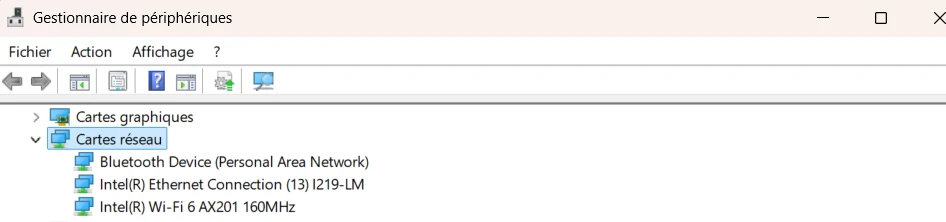
Réglages du BIOS
- Intel Virtualization Technology (VT-x) : activé.
- VT-d : activé (utile pour donner un périphérique USB ou PCI à une VM).
- Mode de démarrage UEFI.
- Sur certains PC de bureau : désactiver Intel RST / RAID pour passer le contrôleur de disques en AHCI, sinon ESXi ne voit pas le disque.
Pas encore prêt à formater ? Teste d'abord dans une VM
Si ta machine fait déjà tourner Proxmox, tu peux répéter toute l'installation dans une VM avant de te lancer pour de bon. C'est comme ça que les captures de ce tuto ont été faites. Trois réglages sont indispensables, sinon ESXi refuse de s'installer :
| Réglage de la VM Proxmox | Valeur | Sinon… |
|---|---|---|
| Processeur → Type | host | « Unsupported CPU … QEMU Virtual CPU » : ESXi ne reconnaît pas le processeur générique de Proxmox. |
| Carte réseau → Model | VMware vmxnet3 | ESXi ne trouve aucune carte réseau (VirtIO n'a pas de pilote ESXi). |
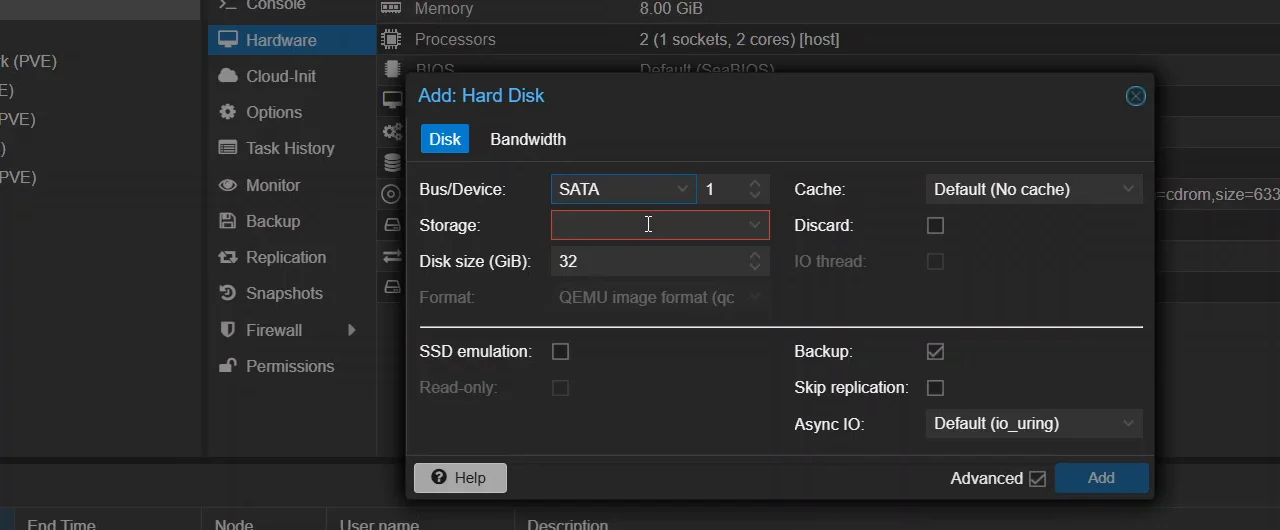
| Disque → Bus | SATA (ou contrôleur SCSI VMware PVSCSI) | L'installeur ne trouve aucun disque. |
| System → BIOS | OVMF (UEFI) | Avertissement « Legacy boot detected » (voir ci-dessous). |
| Mémoire | 8 Go minimum | L'installeur s'arrête. |
Il faut aussi que la virtualisation imbriquée soit active sur Proxmox : cat /sys/module/kvm_intel/parameters/nested doit répondre Y. Pense enfin à décocher le pare-feu sur la carte réseau de la VM : sinon, les VM créées dans ESXi n'auront pas de réseau.
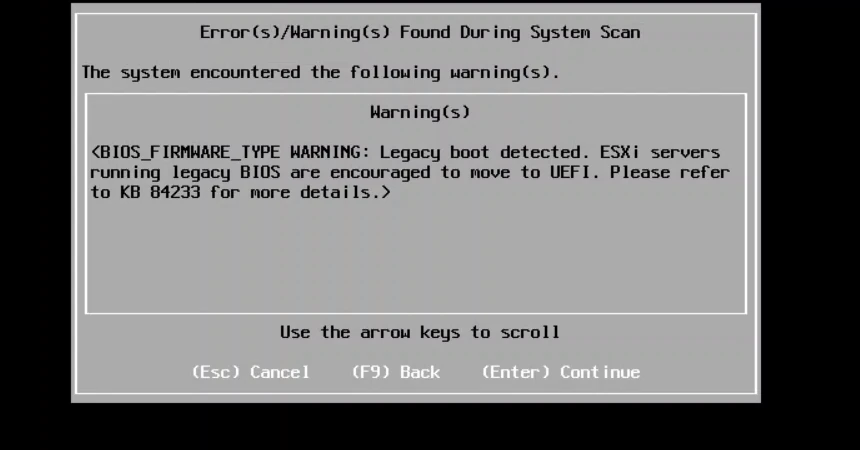
3.Télécharger ESXi
- Crée un compte gratuit sur support.broadcom.com. Si l'accès aux téléchargements reste bloqué après l'inscription, contacte le service client Broadcom pour faire valider le compte.
- Connecte-toi, va dans My Downloads, puis clique sur Free Software Downloads available HERE.
- Cherche VMware vSphere Hypervisor, clique dessus, puis sur la version 8.0U3e.
- Clique sur le lien Terms and Conditions, coche I agree to the Terms and Conditions, puis télécharge l'ISO (environ 800 Mo).
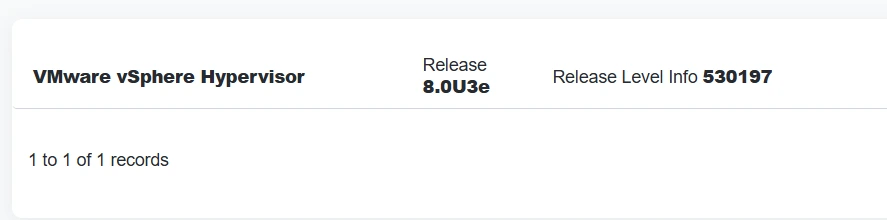
VMware-VMvisor-Installer-8.0U3e-24677879.x86_64.iso). L'ISO classique, build 24674464, démarre un essai de 60 jours avec toutes les fonctions, puis les bloque.4.Préparer la clé USB
- Télécharge Rufus (rufus.ie) sur ton PC Windows. Prends une clé USB de 4 Go ou plus (l'ISO fait environ 600 Mo) : elle sera effacée.
- Dans Rufus : choisis la clé dans Périphérique (Device), puis l'ISO d'ESXi avec Sélection (Select). Vérifie que le nom contient bien
24677879, le build gratuit. - Schéma de partition (Partition scheme) GPT, système de destination (Target system) UEFI (non CSM), système de fichiers (File system) FAT32. Rufus remplit ces champs tout seul à partir de l'ISO.
- Clique sur Démarrer. Si Rufus propose de remplacer le fichier
menu.c32, réponds Oui.
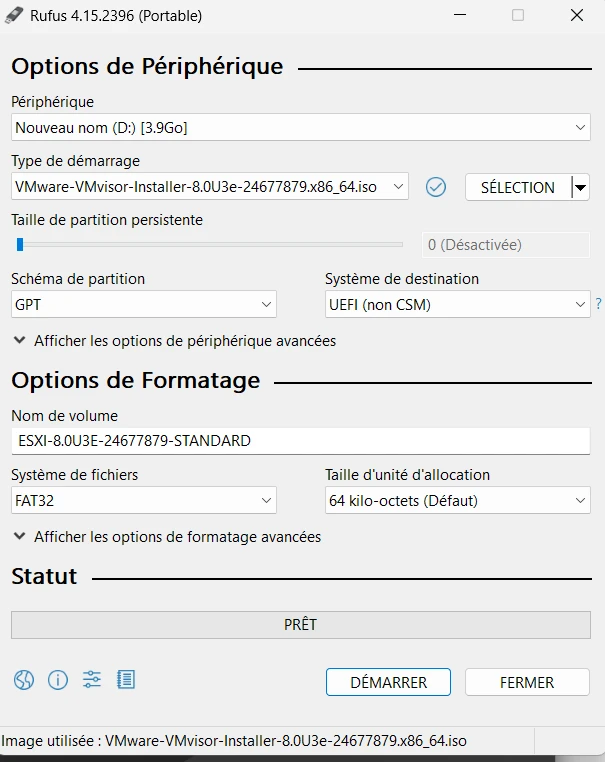
24677879, GPT, UEFI (non CSM) et FAT32. Le nom de volume est rempli automatiquement.5.Installer ESXi
- Branche la clé, allume le PC et ouvre le menu de démarrage (F12 sur un Dell, F9 sur un HP, F12 sur un Lenovo). Choisis la clé USB en mode UEFI.
- L'installeur charge ses modules (quelques minutes), puis affiche l'écran d'accueil : Entrée, puis F11 pour accepter la licence.
- Choisis le disque d'installation. Si plusieurs disques apparaissent, vérifie la taille et le modèle pour ne pas te tromper.
- Clavier : French. Mot de passe root : au moins 7 caractères, avec majuscules, minuscules, chiffres et caractères spéciaux.
- F11 pour lancer l'installation. À la fin, retire la clé USB et appuie sur Entrée pour redémarrer.
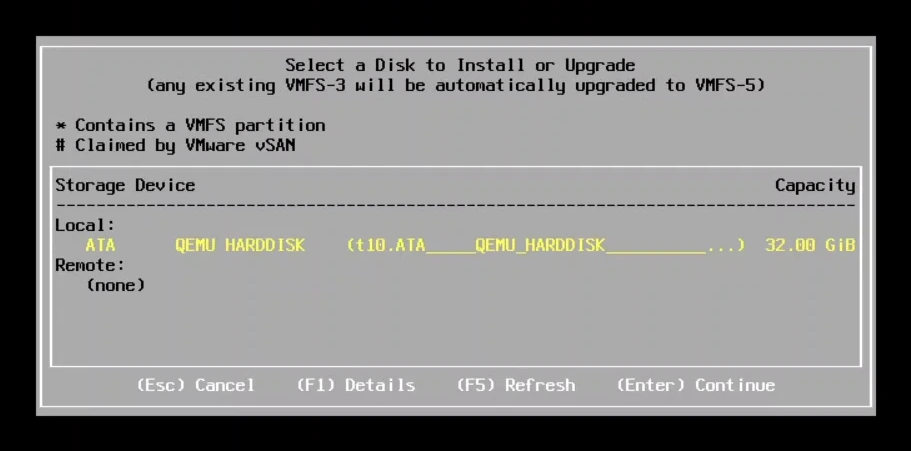
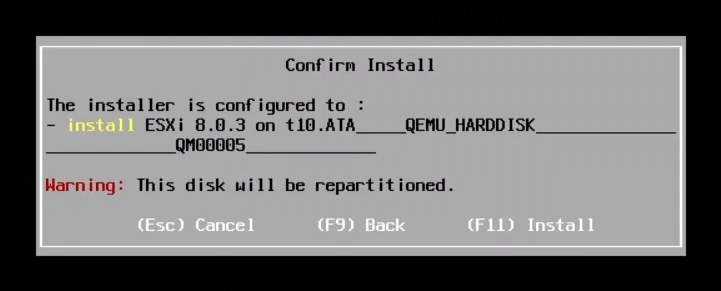
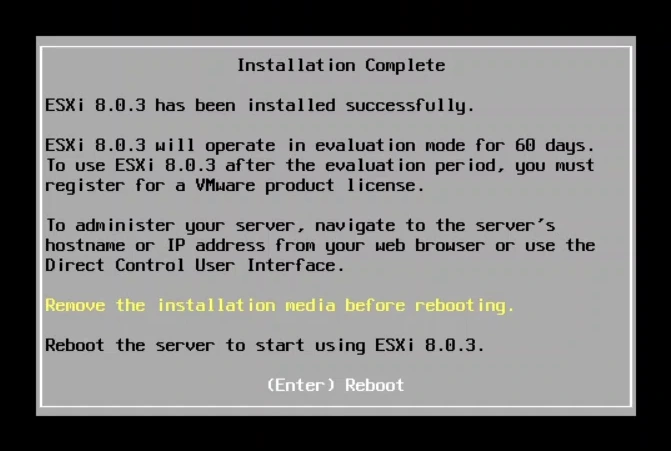
systemMediaSize=min à la fin de la ligne : ESXi ne prendra qu'environ 32 Go.À l'inverse, avec un disque de 32 Go seulement, comme dans la VM de test de ce tuto, ESXi utilise tout pour lui : aucun datastore n'est créé, et il faut ajouter un second disque pour les VM.
6.Configurer le réseau de management
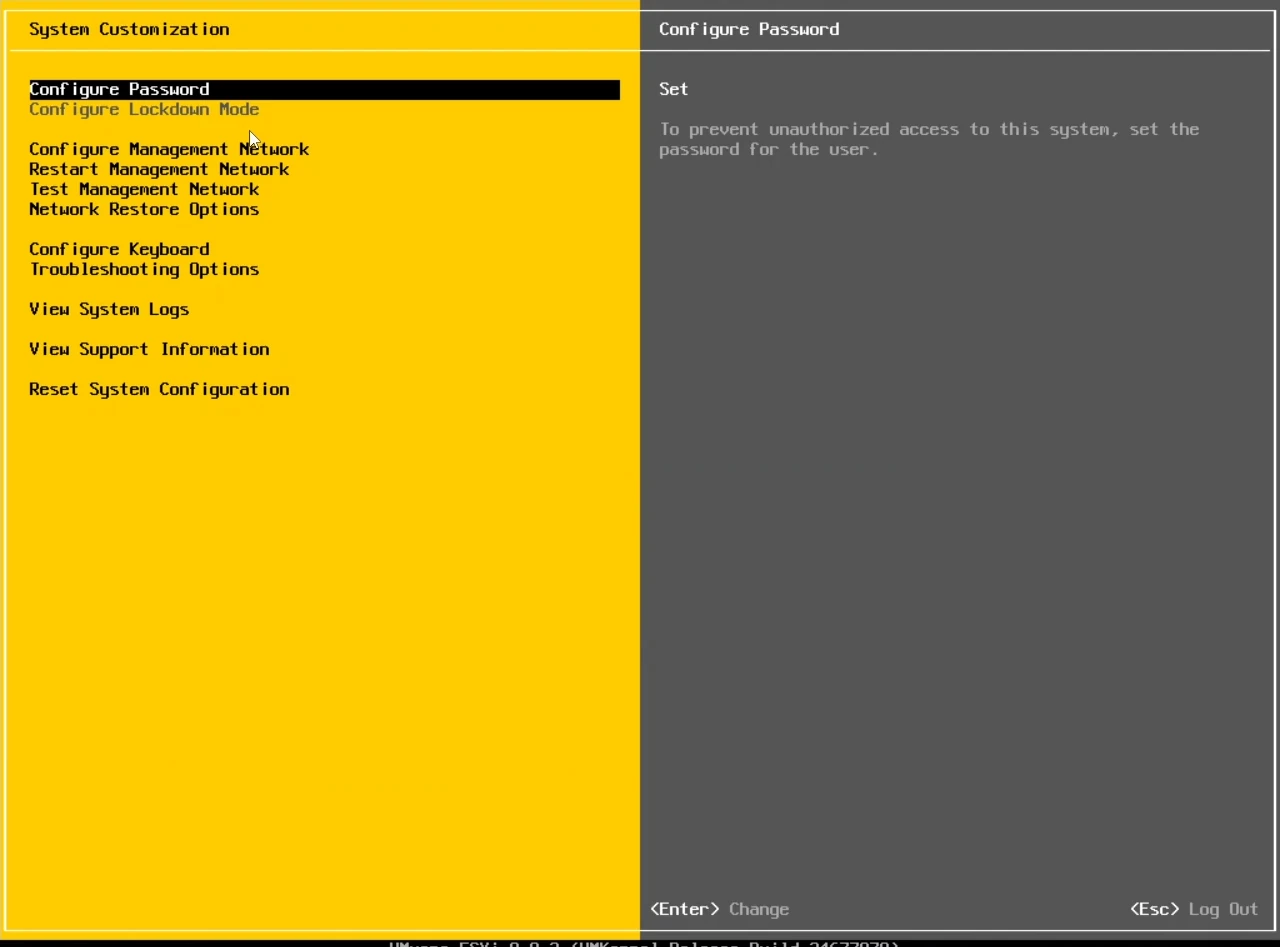
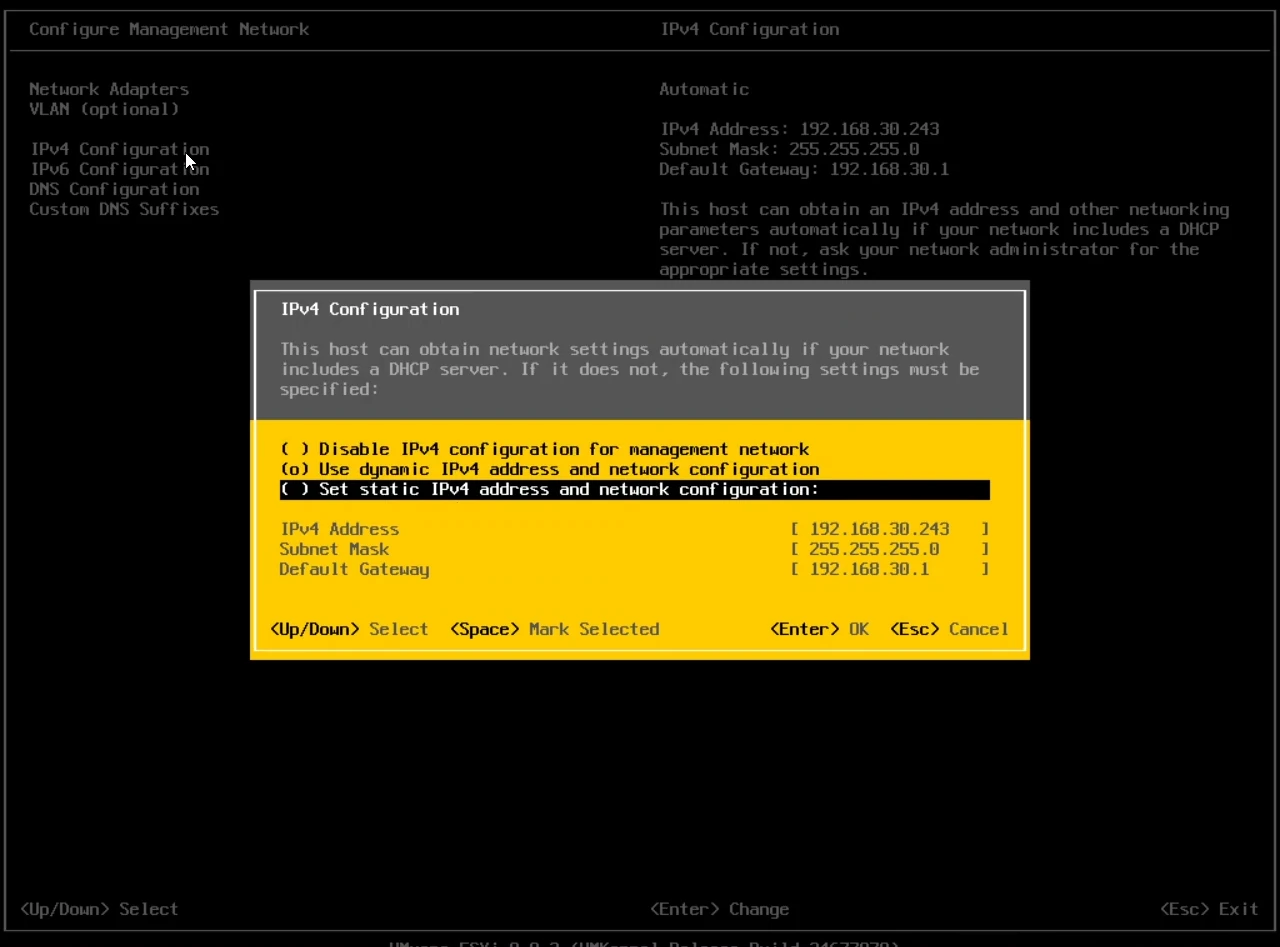
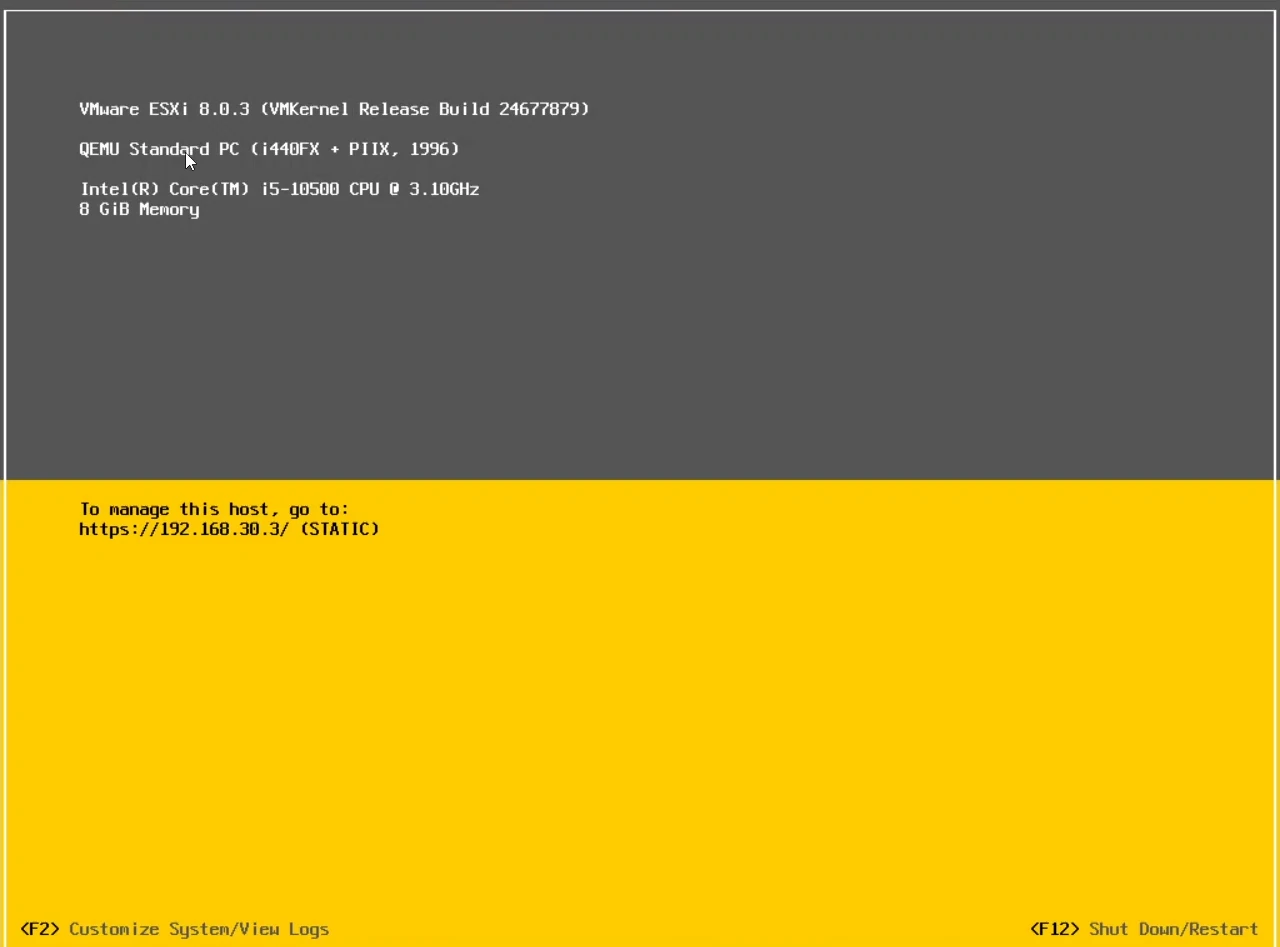
Au redémarrage, ESXi affiche son écran jaune et gris, la DCUI, avec l'adresse IP obtenue en DHCP. Pour un serveur, on met une IP fixe.
- F2, puis connexion avec
rootet ton mot de passe. - Configure Management Network → IPv4 Configuration : choisis Set static IPv4 address, puis saisis l'adresse, le masque et la passerelle. Le calculateur IP de la boîte à outils peut t'aider à vérifier qu'elle est dans le bon réseau.
- DNS Configuration : serveurs DNS et nom d'hôte (par exemple
esxi01). - Échap, puis Y pour appliquer et redémarrer le réseau de management.
- Vérifie avec Test Management Network : la passerelle et les DNS doivent répondre « OK ».
7.Premiers pas dans le Host Client
Le Host Client s'affiche dans la langue du navigateur. En français : Gérer (Manage), Stockage (Storage), Machines virtuelles (Virtual Machines), Mise en réseau (Networking).
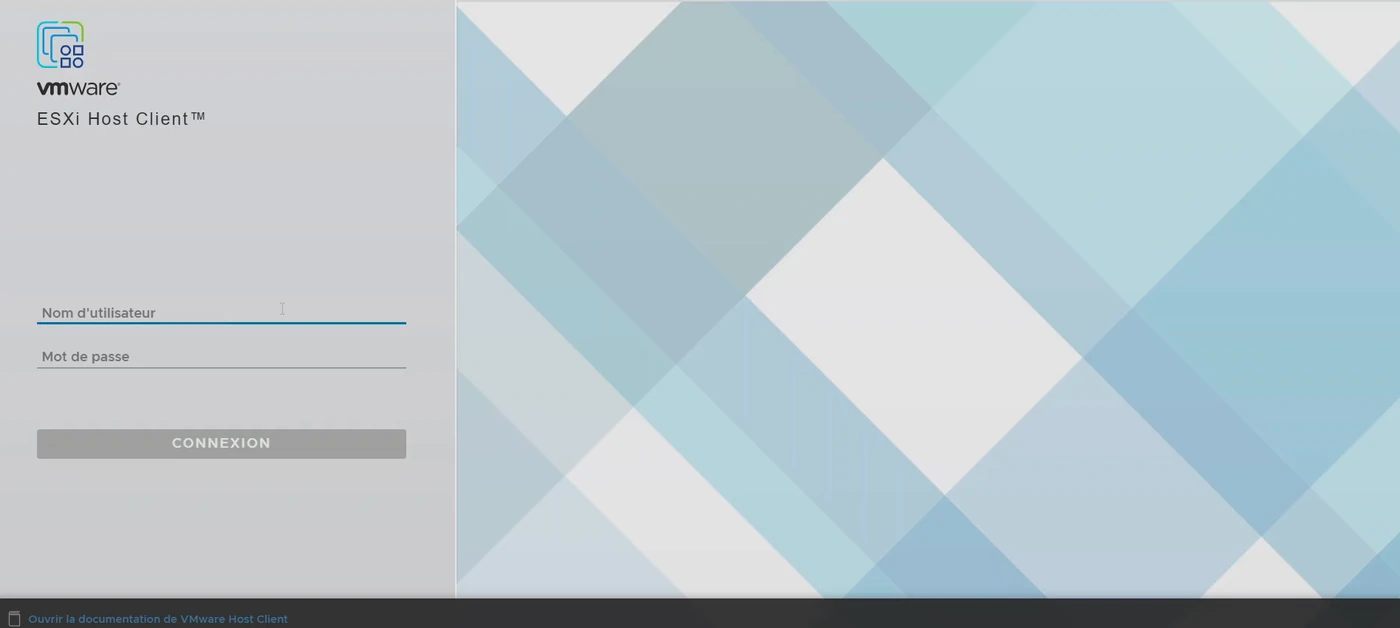
Depuis ton PC, ouvre https://IP-de-l-esxi/ui dans le navigateur. Accepte l'avertissement de certificat (il est auto-signé), puis connecte-toi en root.
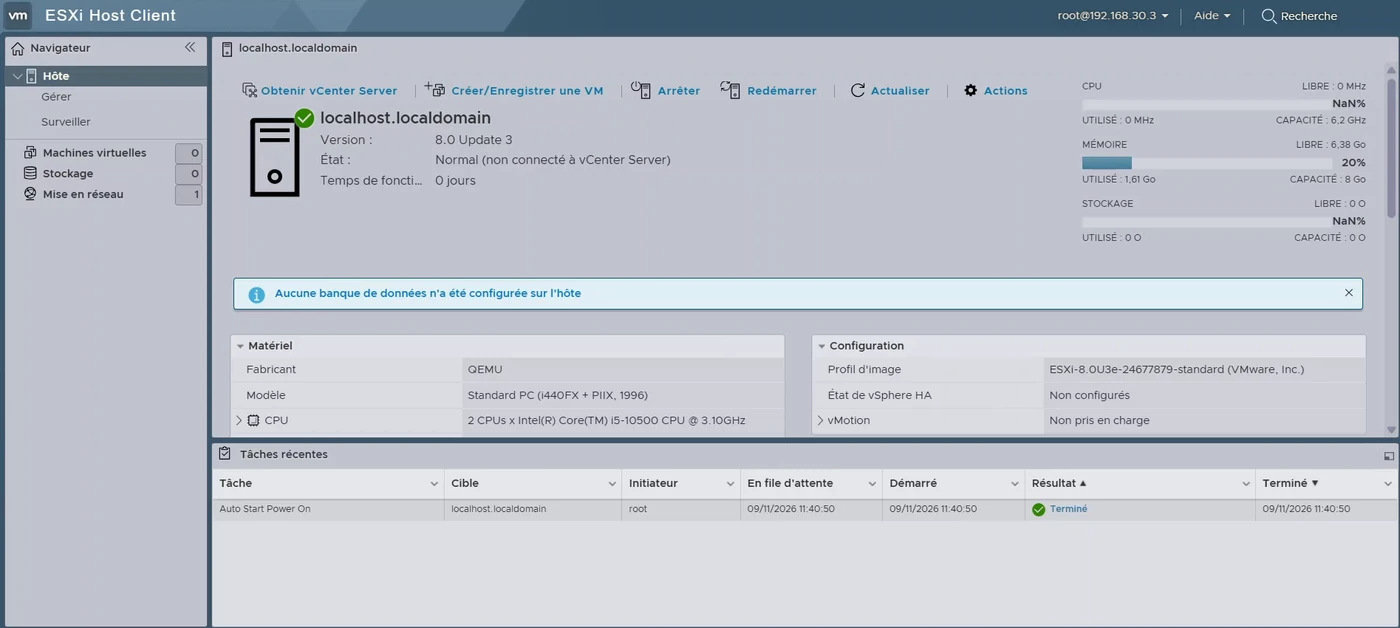
ESXi-8.0U3e-24677879 qui confirme la version gratuite, et les jauges CPU, mémoire et stockage. Le bandeau bleu « Aucune banque de données » vient du disque de 32 Go de la VM de test.Les réglages à faire tout de suite
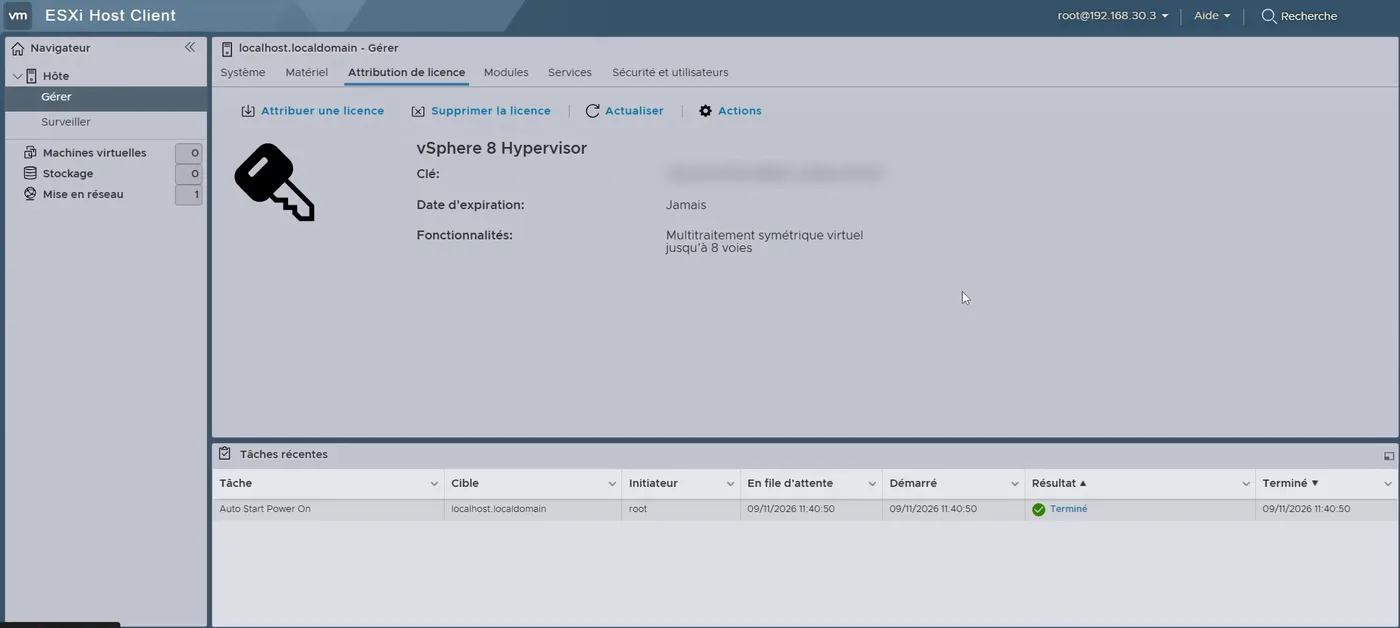
1. Vérifier la licence (Licensing)
Gérer → Attribution de licence (Manage → Licensing). La licence gratuite est déjà intégrée : rien à saisir. Vérifie juste deux lignes : vSphere 8 Hypervisor et Date d'expiration : Jamais (Never).
2. Régler l'heure avec NTP (Network Time Protocol)
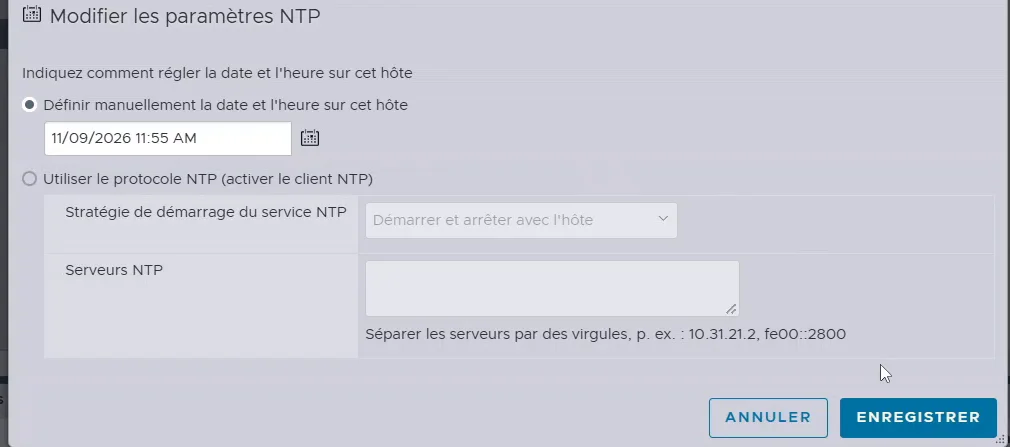
Gérer → Système → Date et heure → Modifier les paramètres NTP (Manage → System → Time & date → Edit NTP settings). Une horloge fausse cause des erreurs de certificats et des journaux (logs) impossibles à lire.
- Coche Utiliser le protocole NTP (activer le client NTP) (Use Network Time Protocol). C'est la deuxième option, pas celle cochée par défaut.
- Stratégie de démarrage (Startup policy) : Démarrer et arrêter avec l'hôte (Start and stop with host).
- Serveurs NTP :
fr.pool.ntp.org, ou l'adresse de ton routeur ou de ton contrôleur de domaine s'il fait serveur de temps. - Enregistrer. Le service
ntpddémarre tout seul.
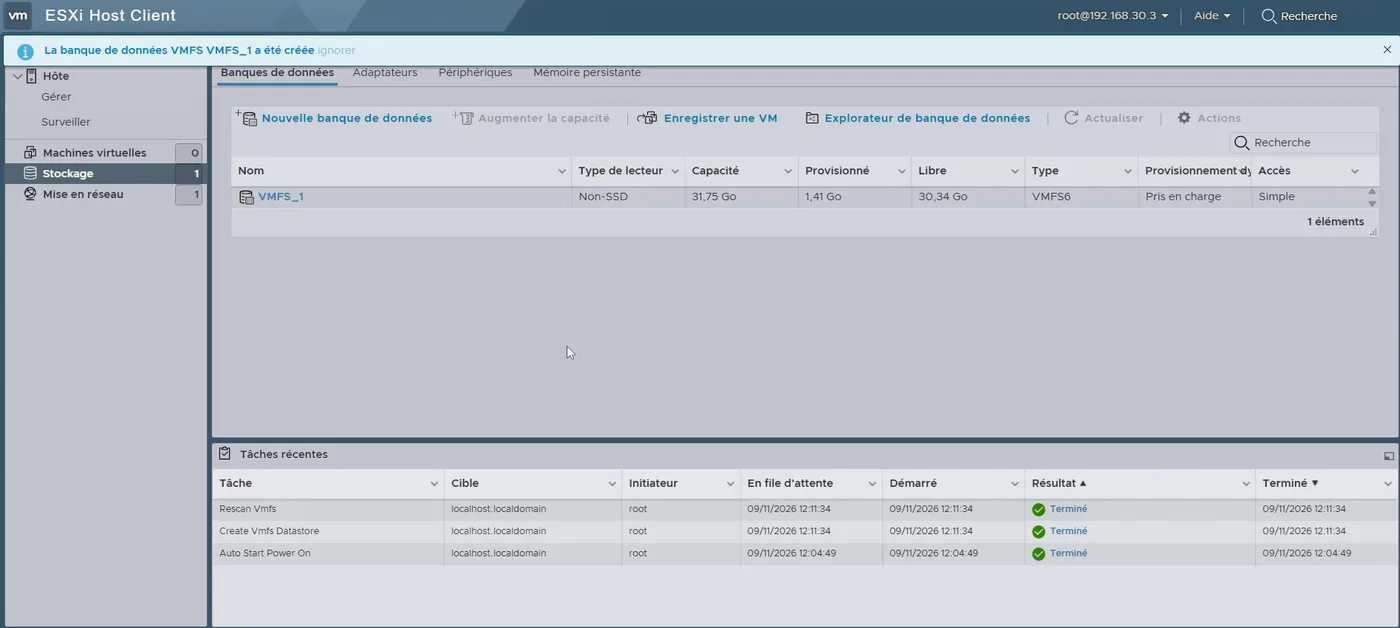
3. Créer le datastore (banque de données)
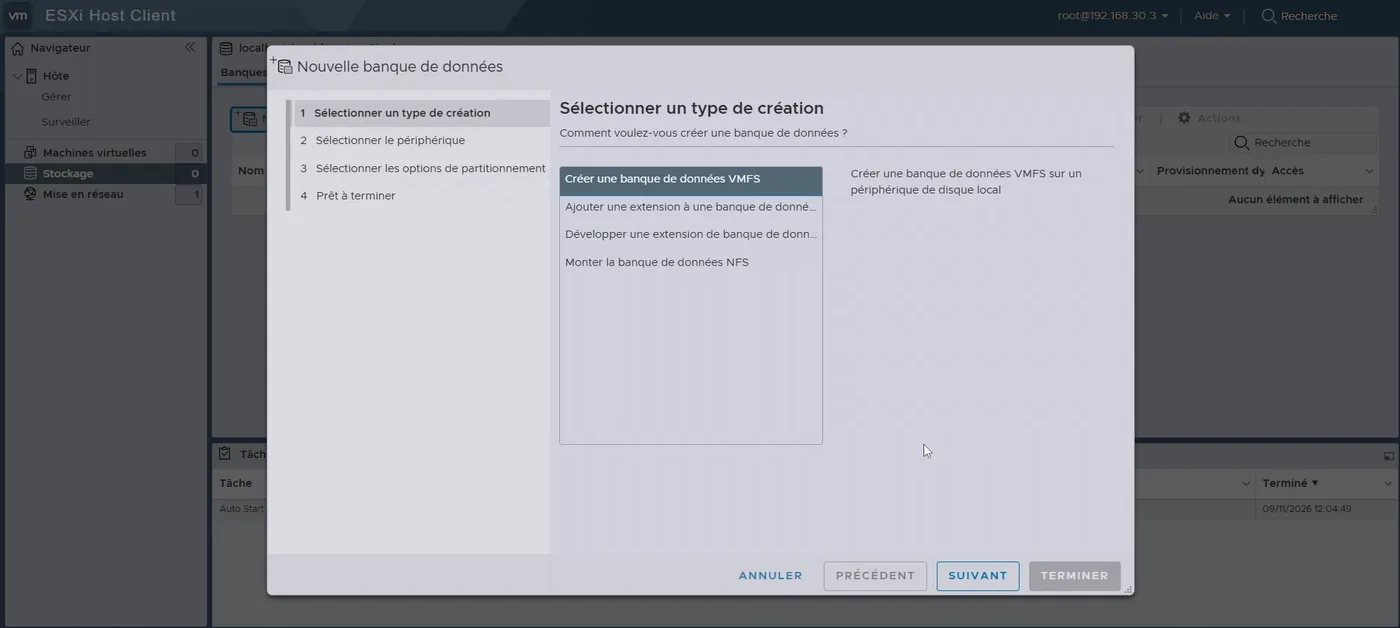
Stockage → Banques de données (Storage → Datastores). Sur un vrai PC avec un disque de 250 Go ou plus, l'installeur a normalement déjà créé datastore1 sur le reste du disque. Sinon, ou pour ajouter un deuxième disque :
- Nouvelle banque de données (New datastore) → Créer une banque de données VMFS (Create new VMFS datastore).
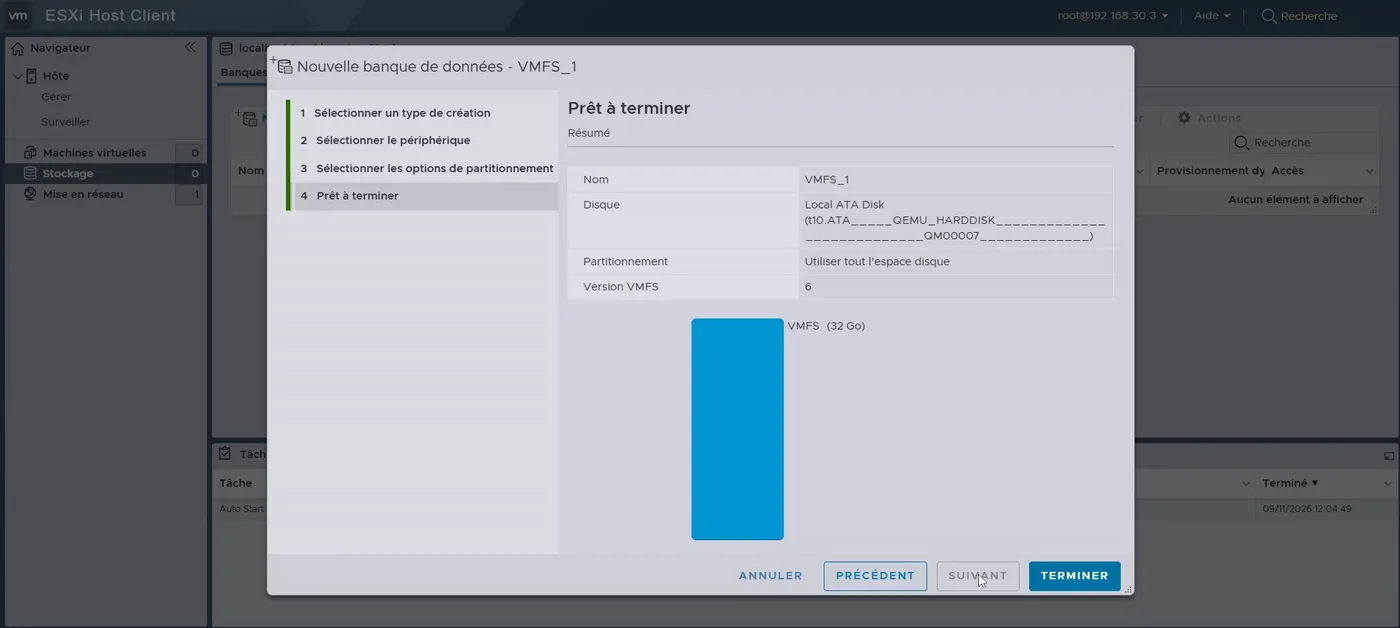
- Donne-lui un nom parlant (
SSD-1,VMFS_1…) et choisis le disque. Seuls les disques vides apparaissent. - Partitionnement : Utiliser tout l'espace disque (Use full disk), VMFS 6.
- Terminer, puis confirme l'avertissement : tout le contenu du disque sera effacé.
4. Un dossier pour les ISO
Stockage → ton datastore → Explorateur de banque de données → Créer un répertoire (Datastore browser → Create directory) « ISO », puis Charger (Upload) pour y envoyer tes images d'installation.
5. Le démarrage automatique (Autostart)
Gérer → Système → Démarrage automatique → Modifier les paramètres → Activé. Puis, pour chaque VM qui doit démarrer avec l'hôte : clic droit → Démarrage automatique → Activer. Indispensable après une coupure de courant.
8.Créer sa première VM
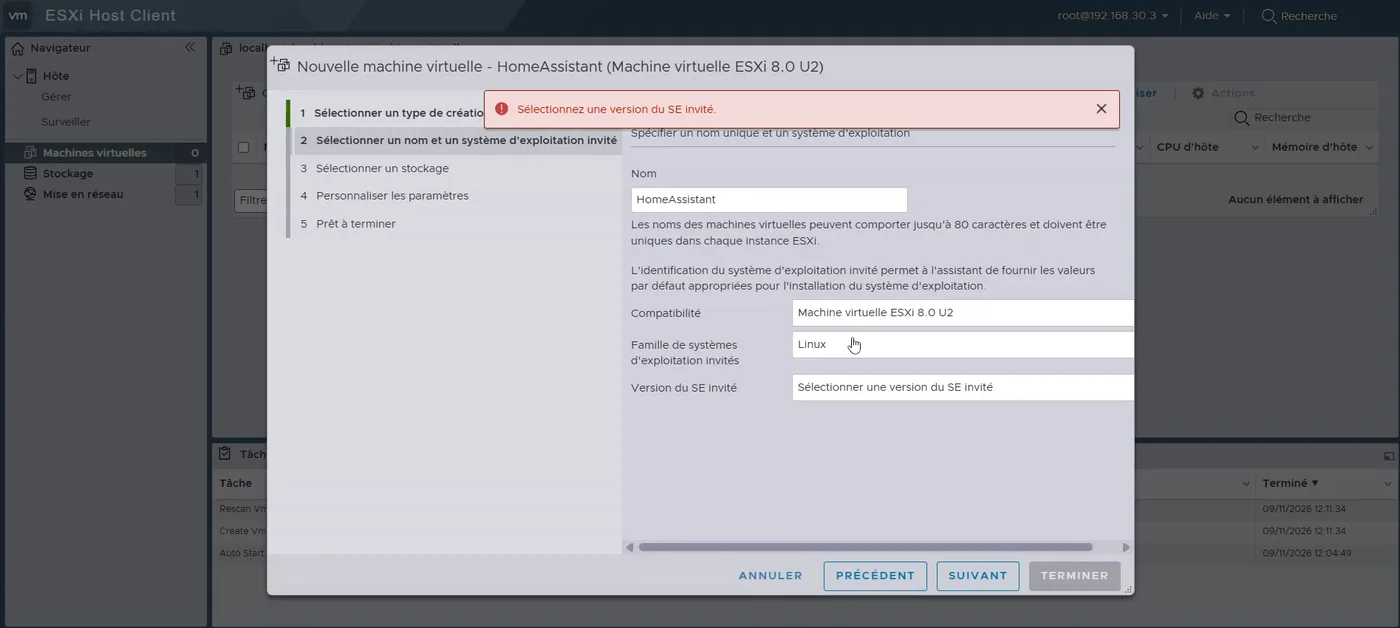
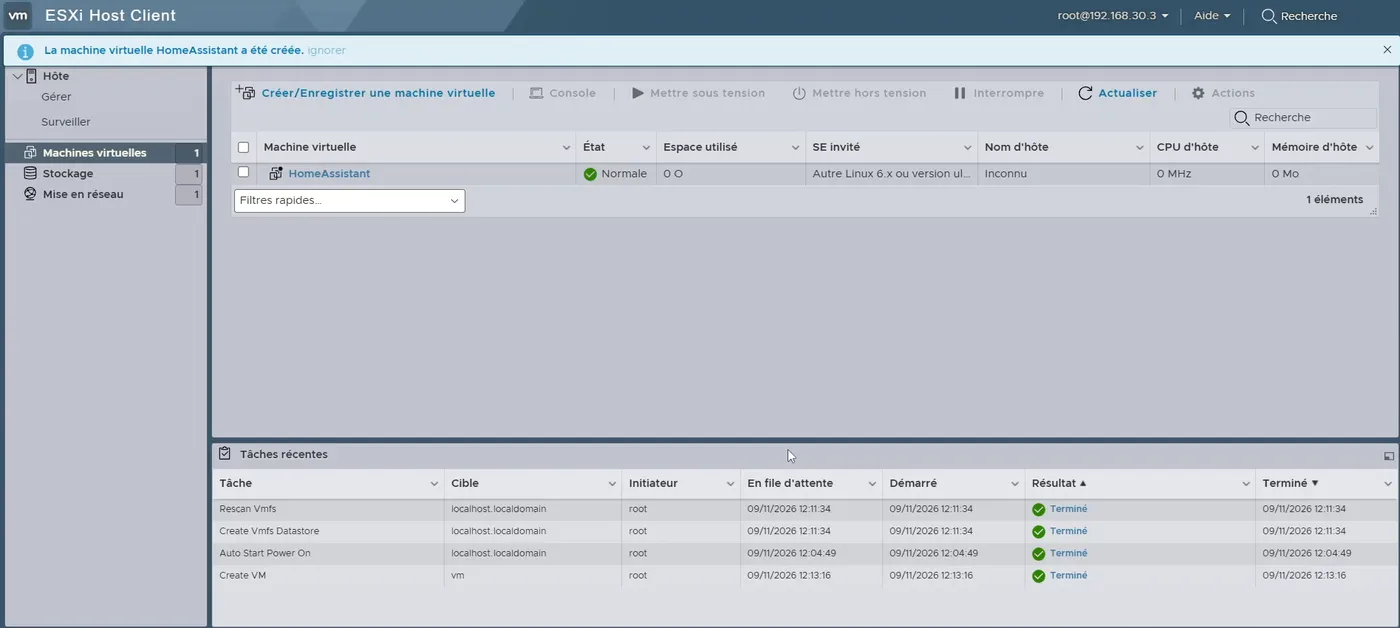
- Machines virtuelles → Créer/Enregistrer une machine virtuelle → Créer une nouvelle machine virtuelle (Virtual Machines → Create / Register VM → Create a new virtual machine).
- Nom et système invité (guest OS) : un nom, puis Famille de systèmes (Linux, Windows…) et Version du SE invité (par exemple Ubuntu Linux (64 bits)). Si tu oublies la version, l'assistant bloque avec « Sélectionnez une version du SE invité ».
- Stockage : le datastore créé à l'étape précédente.
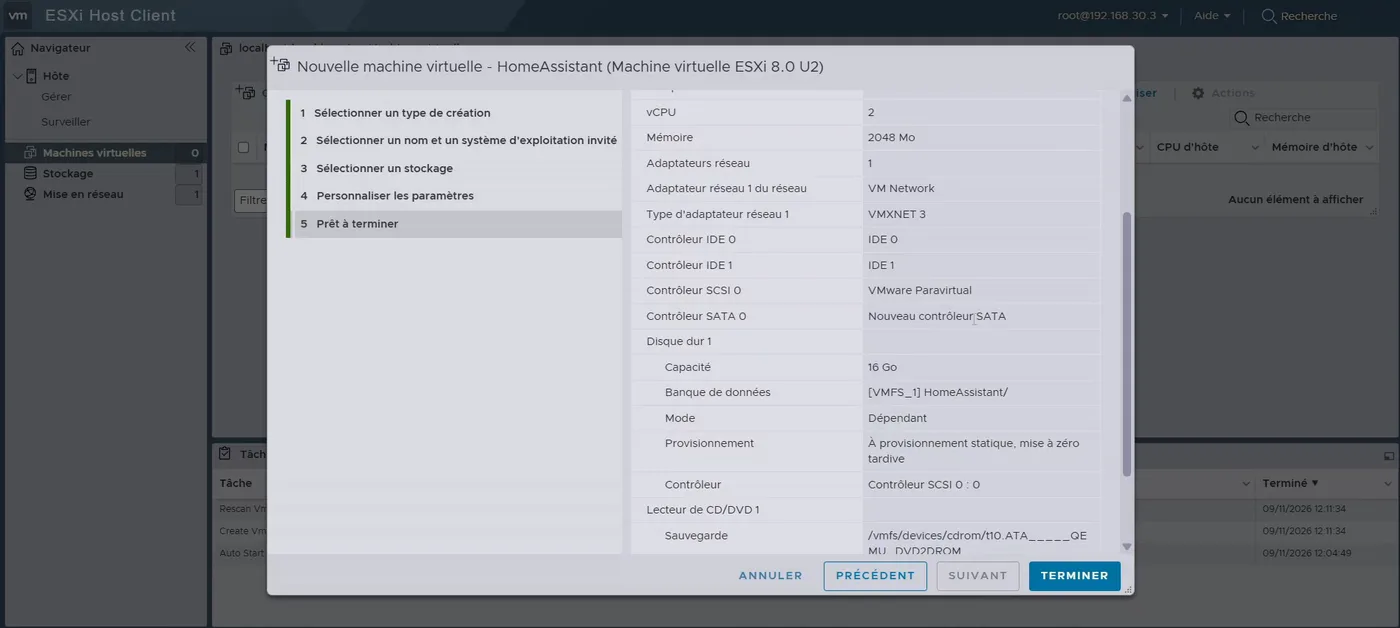
- Personnaliser les paramètres (Customize settings) : CPU, mémoire, disque, et Lecteur de CD/DVD → Fichier ISO de banque de données (Datastore ISO file) avec ton ISO, case Connecter à la mise sous tension cochée.
- Vérifie le résumé, Terminer, démarre la VM et ouvre la console : l'installation du système se fait comme sur un vrai PC.
9.Sécuriser un minimum
- Mot de passe root long, stocké dans un gestionnaire de mots de passe.
- SSH désactivé quand tu ne t'en sers pas (Manage → Services → TSM-SSH → Stop, politique Start and stop manually).
- Le Host Client n'est jamais exposé sur Internet : pour y accéder de l'extérieur, utilise un VPN.
- Mises à jour : surveille les nouvelles versions d'ESXi gratuites sur le portail Broadcom, les failles d'ESXi sont régulièrement exploitées.
10.Récapitulatif
- Carte réseau Intel vérifiée, virtualisation activée dans le BIOS.
- ISO 8.0U3e téléchargée depuis le portail Broadcom.
- Clé USB créée avec Rufus (GPT, UEFI).
- ESXi installé, IP fixe configurée et testée.
- NTP réglé, datastore et dossier ISO créés.
- Démarrage automatique activé pour les VM importantes.
- SSH arrêté, mot de passe root rangé.
Prochaine étape : monter un serveur Veeam dans une VM pour tester un Hardened Repository, ou provoquer volontairement un datastore plein pour s'entraîner sans risque.